Hướng dẫn cài đặt Arcgis 10.1
Hướng dẫn cài đặt Arcgis 10.1
1. Chuẩn bị
Tiến hành doawload các bộ phần mềm liên quan bao gồm:
- Tải Microsoft .NET Framework 3.5 (nếu máy tính chưa có):https://drive.google.com/open?id=0Bw2zLUgFEUMHVWhyOE00YWtRYjA
- Tải ArcGIS Desktop 10.1:https://drive.google.com/open?id=0Bw2zLUgFEUMHZFkyRFJfamkteEE
- Tải Data Interoperability:https://drive.google.com/open?id=0Bw2zLUgFEUMHVHZFWmlaVmF0X2M
- Tải ArcGIS License Manager:https://drive.google.com/open?id=0Bw2zLUgFEUMHMkxSQXV5Z0JzZDg
- Tải ArcGIS Keygen: https://drive.google.com/open?id=0Bw2zLUgFEUMHZEVKQi1QOGdhTGM
- Tải ArcGIS 10.1 SP1 (bản vá lỗi cho ArcGIS Desktop 10.1, khuyến nghị nên cài thêm) :https://drive.google.com/open?id=0Bw2zLUgFEUMHVURVT0Q4M0pKTTQ
2. Cài đặt, Crack
- Cài đặt Microsoft .NET Framework 3.5.exe (nếu máy tính chưa có)
- Giải nén file ArcGIS_Desktop_101_full.iso bằng WinRAR
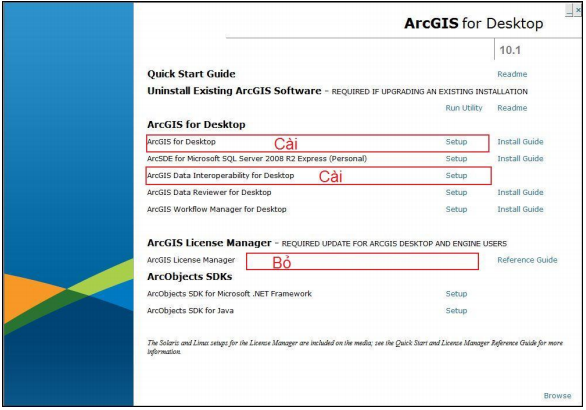
- Click đôi ESRI.exe, chọn ArcGIS Desktop, ArcGIS Data Interoperability for Desktop (Đây là phần mở rộng cho phép mở các định dạng GIS khác Shapefile) để cài đặt.
- Sau khi cài xong, không cài ArcGIS License Manager trong ESRI.exe
- Tiếp tục cài đặt ArcGIS License Manager đã tải về ở link trên. Sau khi hoàn tất, màn hình xuất hiện cửa sổ ArcGIS License Server Administrator.
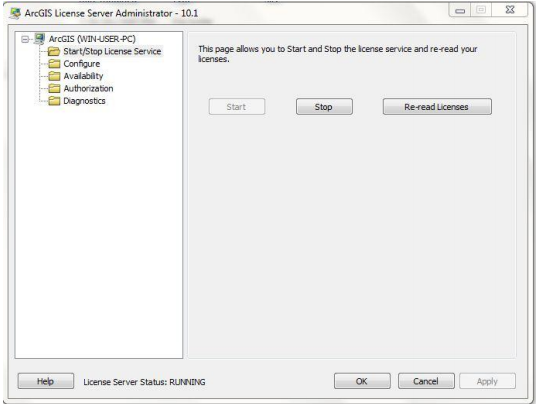
- Cứ để như vậy và chạy ArcGIS KeyGen.exe
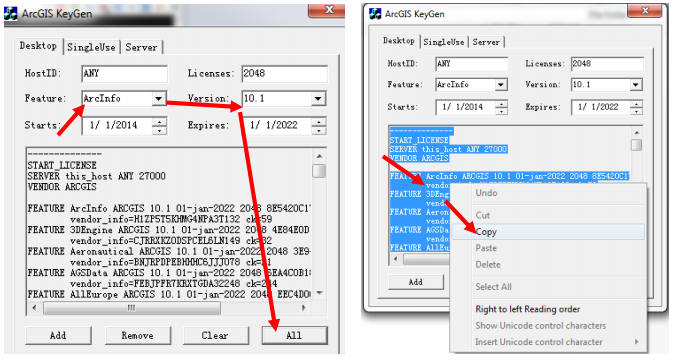
- Chọn Feature: ArcInfo, Version: 10.1, click All. Quét khối chọn tất cả nội dung hiện ra, click phải chọn Copy
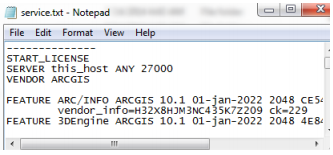
- Xóa nội dung trong file C:\Program Files\ArcGIS\Licensing10.1\bin\services.txt (Win 32 bits) hoặc C:\Program Files (x86)\ArcGIS\Licensing10.1\bin\services.txt (Win 64 bits), sau đó Paste nội dung vừa copy vào, rồi lưu lại.
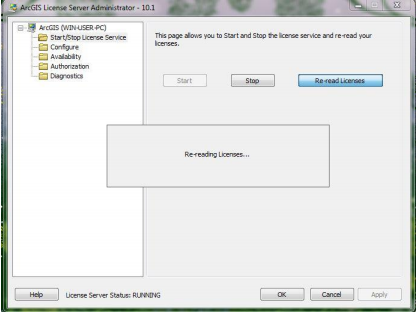
- Trở lại hộp thoại ArcGIS License Server Administrator, chọn Stop, Start, Re-read Licenses.
Click OK để kết thúc.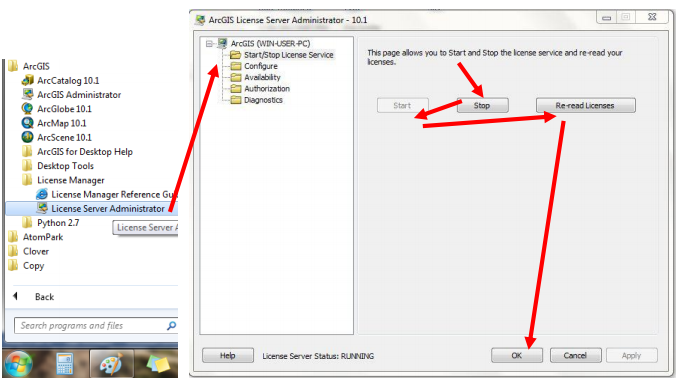
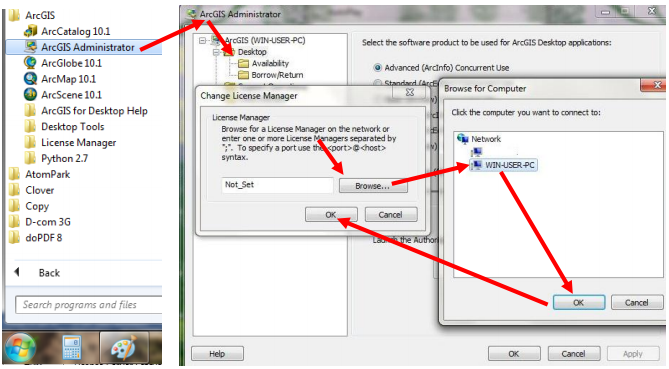
- Tiếp theo vào ArcGIS Administrator, chọn Desktop, thay đổi tên máy tính bằng cách chọn Browse. Hoặc có thể gõ từ “localhost” (bỏ ngoặc kép) thay cho “Not_Set”.
- Tiếp theo, cài đặt ArcGIS 10.1 SP1 (ArcGISDesktop101sp1.msp)
- Cuối cùng, khởi động ArcMap, tận hưởng thành quả.
Tham khảo bài gốc ở :
Hướng dẫn cài đặt Arcgis 10.1


Nhận xét
Đăng nhận xét